¿Cómo levantar un servicio en Windows Server?
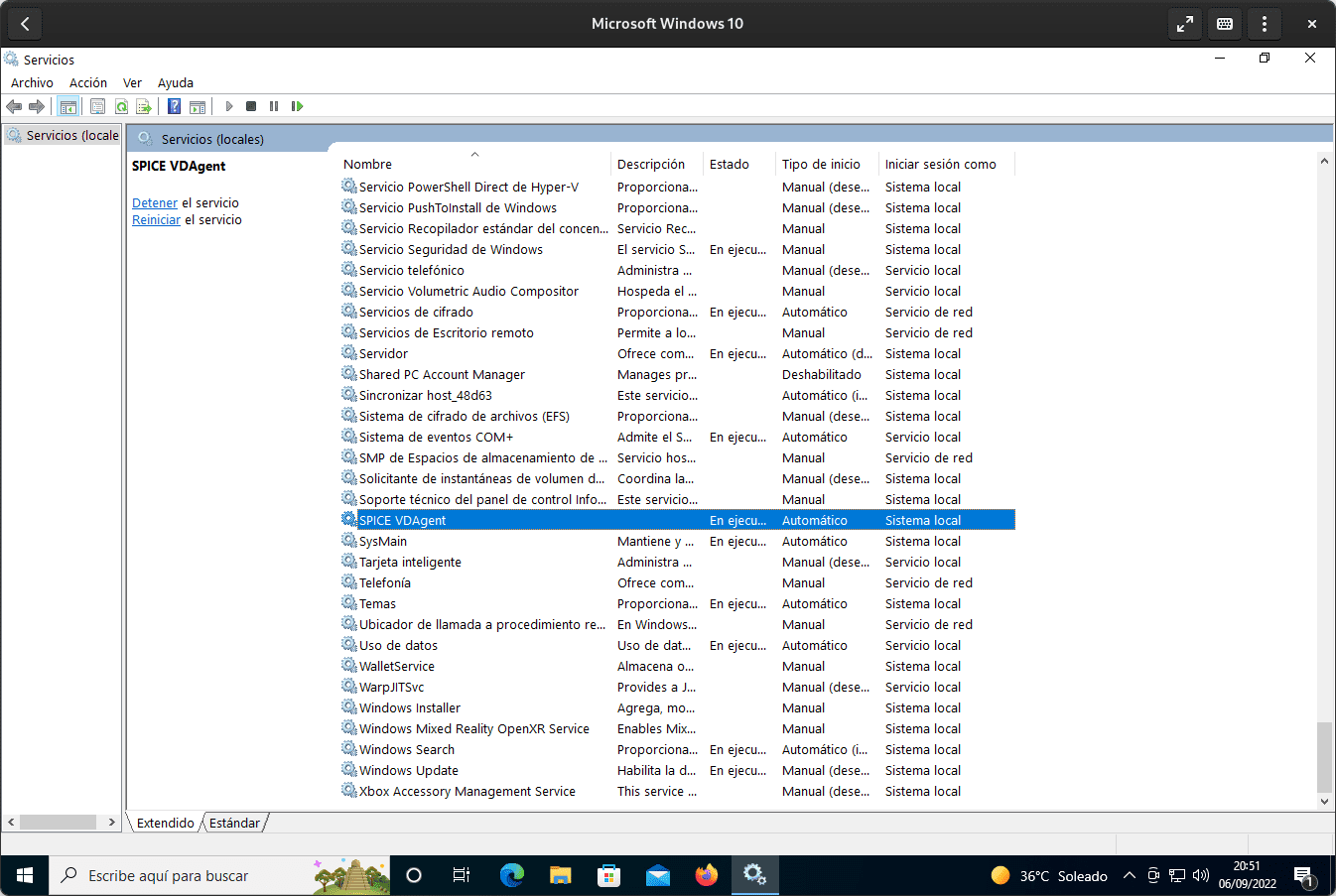
¿Para que levantar un servicio en Windows Server?
Pues sirven para muchas cosas como por ejemplo:
Administración de recursos: Algunos servicios consumen recursos del sistema, como memoria RAM o poder de procesamiento. Al iniciar o detener manualmente un servicio, se puede controlar activamente cuántos recursos se asignan a ese servicio en particular en un momento dado, lo que puede ser útil para optimizar el rendimiento del sistema.
Mantenimiento: A veces, es necesario detener un servicio para llevar a cabo tareas de mantenimiento, como aplicar actualizaciones, realizar copias de seguridad de datos o solucionar problemas técnicos. Al detener manualmente un servicio, se puede evitar que interfiera con estas actividades.
Solución de problemas: Si un servicio no está funcionando correctamente o está causando problemas en el sistema, iniciar o detener manualmente el servicio puede ser parte del proceso de solución de problemas. Reiniciar un servicio a menudo es una forma rápida de intentar corregir problemas menores.
Gestión de la carga de trabajo: En entornos de servidor, la carga de trabajo puede variar a lo largo del tiempo. Iniciar o detener manualmente servicios según la demanda puede ayudar a administrar la carga de trabajo de manera más eficiente, asegurando que los recursos del sistema se utilicen de manera óptima.
¿Cómo se levanta un servicio en Windows Server , o pararlo?
Hay muchas herramientas y métodos los cuales nos permite hacer este trabajo , incluso herramientas muy familiares como por ejemplo el Administrador de tareas
Administrador de tareas
Para abrir el administrador de tareas podemos hacerlo de varias maneras :
-Haciendo la combinación de Ctrl+Alt+Supr y seleccionar la opción de Administrador de tareas para que se abra la herramientas
-Haciendo Win+r se nos abre una pestaña , introducimos ‘taskmgr’ y se nos debería abirr la herramientas.
-Desde la barra de búsqueda simplemente busamos ‘Administrador de tareas’ y se nos tendría que abrir la herramientas
Para poder parar y levantar un servicio en Windows deberemos de entrar en la pestaña «Servicios» ya estando dentro del Administrador de tareas, puedes ver una lista de servicios en ejecución y detenerlos haciendo clic derecho y seleccionando «Detener servicio».
Panel de control de ‘Servicios’
Esta herramienta se puede abrir:
-Haciendo la combinación de Win+R y introduciendo services.msc asi abriéndote la herramienta de Servicios
-Desde la barra de búsqueda simplemente buscando ‘Servicios’
Desde allí, puedes ver una lista de todos los servicios y su estado y te permite detener o levantar un servicio en Windows Server haciendo clic derecho sobre él y seleccionando la opción correspondiente.
Símbolo de Sistema (CMD)
El símbolo de sistema lo podemos abrir:
-Haciendo la combinación de Win+R y introduciendo cmd
-Simplemente buscando en la barra de tareas ‘Símbolo de sistema’
Antes de todo es muy preferente iniciar el cmd como administrador , primero vamos a hacer ejecutar el primero comando que sería ‘sc query’ el cual nos permite ver todos los servicios y su estado y después dependiendo de lo que queramos hacer introducimos el comando para para un servicio ‘net stop <nombre del servicio>’ o si quieres levantar un servicio ‘net start <nombredelservicio>’
Powershell
Para abrir PowerShell se puede hacer de estas maneras:
-Haciendo la combinación de Win+R y introduciendo ‘powershell’
-Simplemente desde la barra de búsqueda pues introducimos Powershell
Desde Powershell preferentemente ejecutado como administrador primero vamos a listar los servicios o su estado con la línea de comando ‘Get-Service’ y para parar el servicio sería ‘Stop-Service -Name <nombre del servicio>’ y para levantar el servicio en Windows sería ‘Start-Service -Name <nombre del servicio>’
Advertencia: Esta practica solo se debe hacer en caso de saber la función que tiene ese servicio en el sistema porque puedes provocar un malfuncionamiento del sistema operativo o la corrupción de este mismo , así que os recomendamos que en caso de hacer esta practica te informes que hace el servicio que quieras modificarle su estado por precaución y como preferencia que lo dejéis de manera automática y que el sistema operativo se ocupe de ello.
Pros y contras de parar o levantar un servicio de Windows de manera manual:
Pros:
Control directo: Iniciar y detener servicios manualmente proporciona un control directo sobre el funcionamiento del sistema. Esto permite a los administradores o usuarios ajustar los servicios según las necesidades específicas en un momento dado.
Diagnóstico de problemas: Al iniciar o detener servicios manualmente, es más fácil diagnosticar problemas relacionados con el rendimiento o el funcionamiento del sistema. Si un servicio está causando problemas, detenerlo manualmente puede ayudar a identificar la causa subyacente del problema.
Ahorro de recursos: Al detener servicios que no son necesarios en un momento dado, se pueden liberar recursos del sistema, como memoria y CPU, para otras tareas. Esto puede mejorar el rendimiento general del sistema, especialmente en sistemas con recursos limitados.
Personalización: Iniciar y detener servicios manualmente permite una mayor personalización del sistema, ya que los usuarios pueden seleccionar qué servicios necesitan en función de sus requisitos específicos. Esto puede ser útil en entornos donde se requiere un control fino sobre los recursos del sistema.
Seguridad: Al mantener solo los servicios necesarios en funcionamiento, se reduce la superficie de ataque del sistema, lo que puede mejorar la seguridad al reducir las posibles vulnerabilidades que podrían ser explotadas por malware u otros ataques.
Contras:
Intervención manual: Iniciar y detener servicios manualmente requiere intervención manual por parte de los usuarios o administradores del sistema. Esto puede ser inconveniente, especialmente en entornos donde se requiere un monitoreo constante o en sistemas críticos que deben estar en funcionamiento continuo.
Posibilidad de olvido: Existe el riesgo de que los usuarios olviden iniciar o detener servicios importantes, lo que podría afectar el funcionamiento del sistema o causar problemas de rendimiento. Esto puede ser especialmente problemático en entornos donde se depende de servicios críticos para operaciones comerciales o de misión crítica.
Potencial de errores humanos: Al depender de la intervención manual, existe la posibilidad de que se produzcan errores humanos al iniciar o detener servicios. Esto puede resultar en configuraciones incorrectas o en la interrupción accidental de servicios críticos, lo que podría causar problemas operativos o de seguridad.
Tiempo de respuesta: Iniciar o detener servicios manualmente puede llevar tiempo, especialmente en sistemas con un gran número de servicios o en entornos donde se requiere coordinación entre varios equipos o usuarios. Esto puede afectar el tiempo de respuesta para implementar cambios en el sistema.
Complejidad de gestión: En entornos complejos con múltiples servidores o sistemas distribuidos, la gestión manual de servicios puede volverse difícil de mantener y requerir una mayor dedicación de recursos humanos. Esto puede aumentar los costos operativos y la complejidad de la administración del sistema.
En que casos se puede parar un servicio de manera expecional
La decisión de detener servicios de manera excepcional de manera manual debe tomarse con precaución y consideración de varios factores, como el impacto en el sistema, las necesidades operativas y la seguridad. Sin embargo, hay situaciones en las que detener ciertos servicios de manera manual puede ser apropiado y justificado. Aquí hay algunas situaciones comunes y algunos ejemplos de servicios que podrían detenerse de manera excepcional:
Porque razones se podría parar un servicio de manera excepcional:
Pruebas y desarrollo: Durante el desarrollo de software o pruebas de aplicaciones, puede ser necesario detener ciertos servicios para simular condiciones específicas o probar funcionalidades aisladas. Por ejemplo, si estás desarrollando una aplicación que interactúa con un servicio de red, podrías detener temporalmente otros servicios de red para probar el comportamiento de tu aplicación en diferentes escenarios de conectividad.
Resolución de problemas: Cuando estás diagnosticando problemas de rendimiento o funcionamiento del sistema, detener temporalmente ciertos servicios puede ayudar a identificar la causa raíz del problema. Por ejemplo, si estás experimentando problemas de rendimiento relacionados con el uso excesivo de la CPU, podrías detener servicios que consumen recursos de manera intensiva para ver si eso mejora el rendimiento general del sistema.
Actualizaciones o mantenimiento: Antes de realizar actualizaciones de software o mantenimiento en el sistema, puede ser necesario detener ciertos servicios para evitar conflictos o problemas durante el proceso de actualización. Por ejemplo, al instalar un nuevo software, podrías detener servicios relacionados con aplicaciones similares para evitar conflictos de recursos o de dependencias.
Optimización de recursos: En sistemas con recursos limitados, detener servicios innecesarios puede ayudar a liberar recursos del sistema, como memoria y CPU, para otras tareas críticas. Por ejemplo, si estás ejecutando una aplicación que requiere una cantidad significativa de recursos del sistema, podrías detener servicios que no son esenciales para el funcionamiento de esa aplicación para mejorar el rendimiento general del sistema.
Seguridad: En entornos donde la seguridad es una preocupación importante, detener servicios no utilizados o que representan un riesgo de seguridad puede ayudar a reducir la superficie de ataque del sistema y mitigar posibles vulnerabilidades. Por ejemplo, si un servicio específico tiene una vulnerabilidad conocida y no es esencial para el funcionamiento del sistema, podrías detenerlo temporalmente hasta que se aplique un parche de seguridad.
En que situaciones o servicios se pueden levantar de manera manual
Iniciar servicios de manera excepcional de manera manual puede ser necesario en diversas situaciones para cumplir con requisitos específicos del sistema o para abordar necesidades operativas particulares. Aquí hay algunas situaciones comunes y ejemplos de servicios que podrían iniciarse de manera excepcional de forma manual:
Razones las cuales levantar un servicio en Windows:
Recuperación de fallas: Después de un fallo del sistema o un reinicio inesperado, es posible que algunos servicios esenciales no se inicien automáticamente. En estas situaciones, es importante iniciar manualmente los servicios críticos para restaurar la funcionalidad normal del sistema. Por ejemplo, servicios como «Servicio de cola de impresión» (spooler de impresión) o «Servicio de red» (Network Service) son esenciales para muchas operaciones diarias y pueden requerir inicio manual después de un fallo del sistema.
Implementación de cambios de configuración: Al realizar cambios en la configuración del sistema que afecten a los servicios, puede ser necesario iniciar manualmente ciertos servicios para que los cambios surtan efecto. Por ejemplo, después de cambiar la configuración de red o realizar actualizaciones de software, es posible que necesites iniciar servicios relacionados con la red o con las aplicaciones afectadas para aplicar los cambios correctamente.
Instalación de nuevos programas o servicios: Después de instalar nuevos programas o servicios en el sistema, es posible que sea necesario iniciar manualmente los servicios asociados para que las nuevas aplicaciones funcionen correctamente. Por ejemplo, si instalas un servidor web como Apache o IIS, necesitarás iniciar manualmente el servicio del servidor web para que tu sitio web sea accesible a través de Internet.
Gestión de recursos y rendimiento: En sistemas con recursos limitados, puede ser útil iniciar manualmente solo los servicios necesarios en un momento dado para optimizar el rendimiento del sistema. Por ejemplo, podrías iniciar manualmente servicios relacionados con aplicaciones críticas o tareas específicas que necesitas realizar en ese momento, y dejar inactivos los servicios que no son esenciales para el funcionamiento actual del sistema.
Solución de problemas de conectividad: En situaciones donde se experimentan problemas de conectividad de red o de acceso a recursos compartidos, iniciar manualmente servicios como «Cliente de red» (Network Client) o «Servicio de detección SSDP» (SSDP Discovery Service) puede ayudar a restablecer la conexión y solucionar problemas de acceso a la red.
Resumen
En resumen, iniciar y detener servicios de Windows de manera manual ofrece un mayor control y personalización, pero también conlleva desafíos relacionados con la intervención manual, la posibilidad de errores humanos y la complejidad de gestión. Es importante evaluar cuidadosamente estos aspectos y considerar alternativas automatizadas o herramientas de gestión de servicios según las necesidades específicas del sistema y del entorno de uso.
Si quieres saber mas sobre administración de Windows Server visita nuestra pagina
Si necesitas expertos de Windows Server visitanos haciendo click aquí